√70以上 エクセル 表 見出し 固定 183809-エクセル 表 見出し 固定 印刷
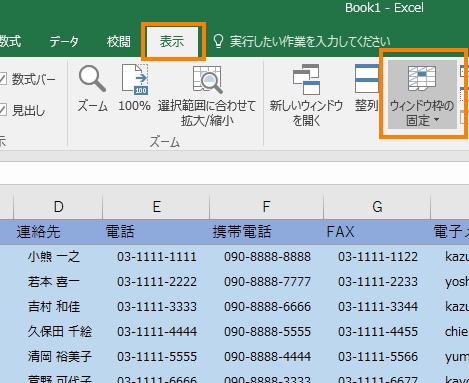
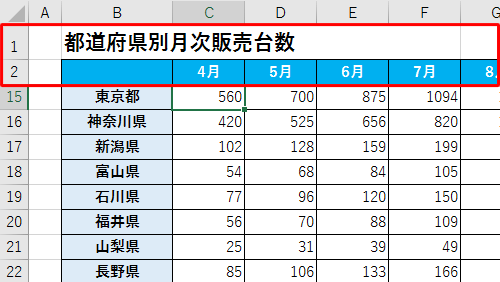
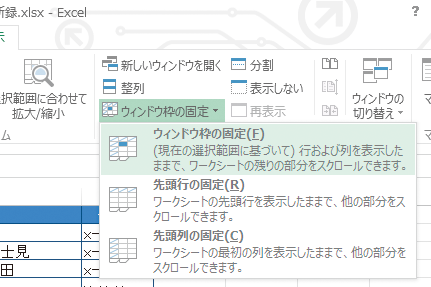
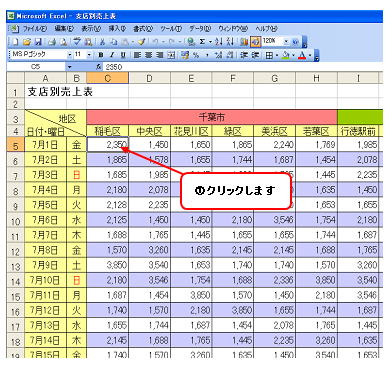
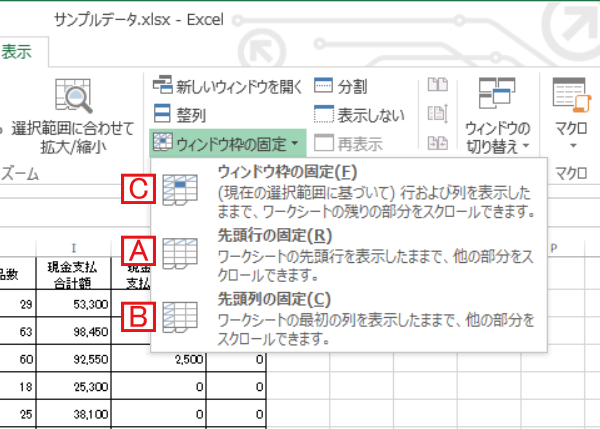
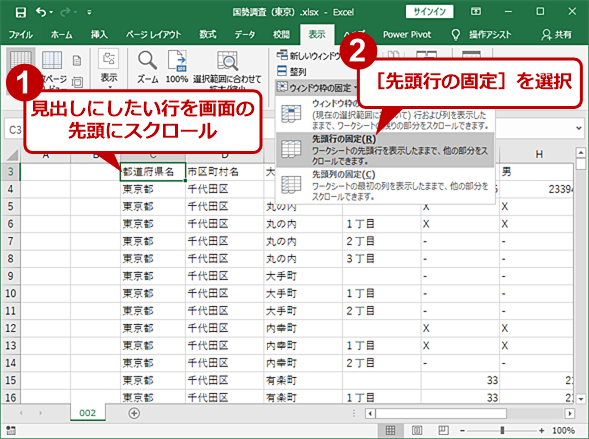
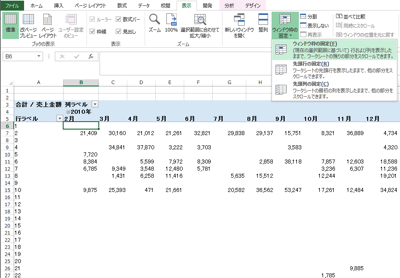
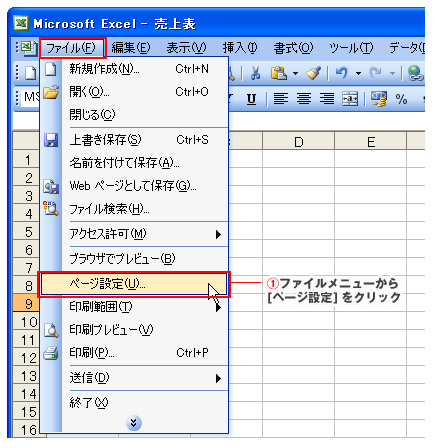
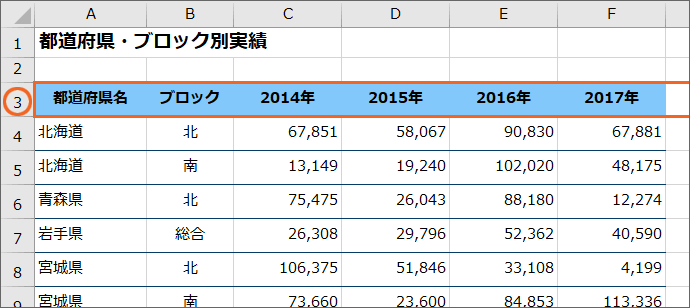
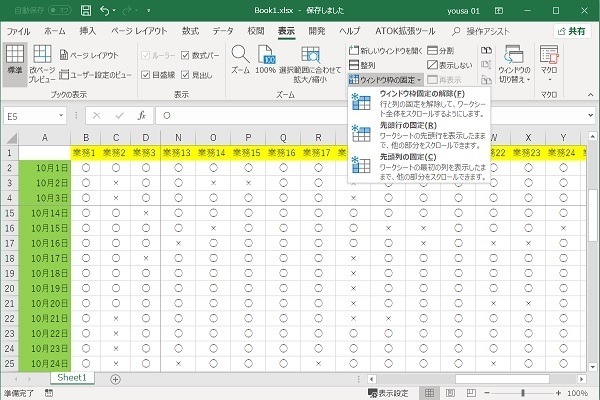
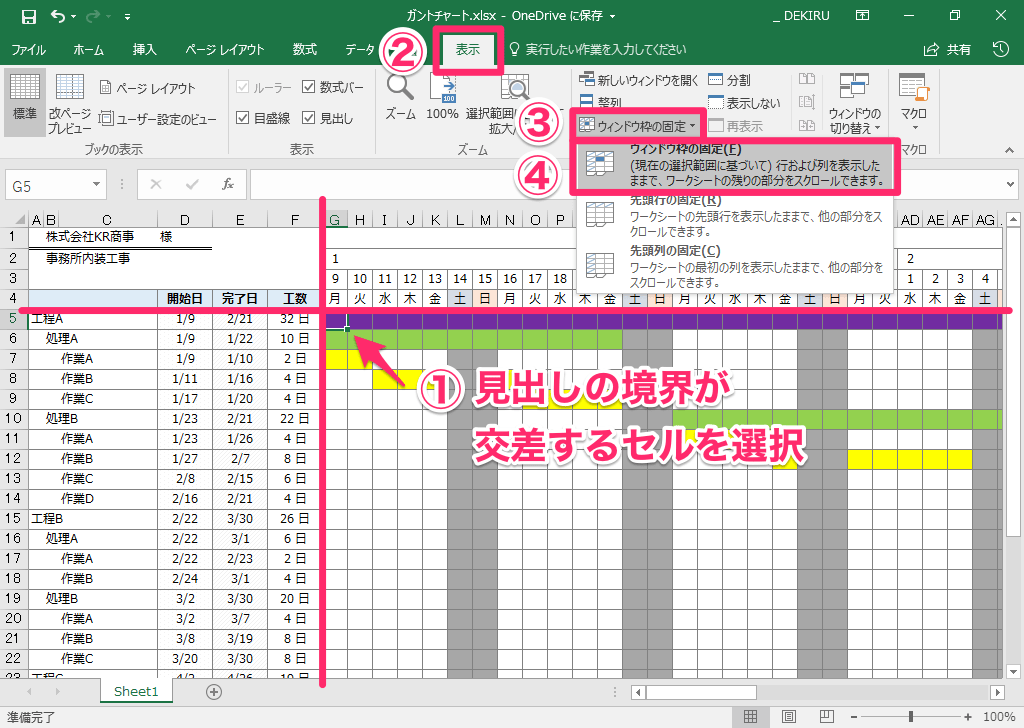
Excel07:セルを選択してから、表示タグ → ウィンドウグループ → ウィンドウ枠固定 を選択します Excel03:セルを選択してから、ウィンドウメニュー → ウィンドウ枠固定 を選択します (3) 1行目と2行目の間に線が入ります (4) 固定されましたウィンドウ枠を固定するには 行列見出しの内側のセルを選択します。 ウィンドウメニューのウィンドウ枠の固定をクリックします。 ウィンドウ枠が固定された境界線が表示されました 画面をスクロールすることにより、ウィンドウ枠が固定され 先頭行の固定は、「表示タブ」→ウィンドウの「ウィンドウ枠の固定」→「先頭行の固定」 先頭2行の固定は、3行目を範囲選択して「ウィンドウ枠の固定」→「ウィンドウ枠の固定」 固定の解除は、「ウィンドウ枠の固定」が「ウィンドウ枠の解除」に変わっている 印刷時の見出し行の固定は「ページレイアウトタブ」→ページ設定の「印刷タイトル」 目次 1
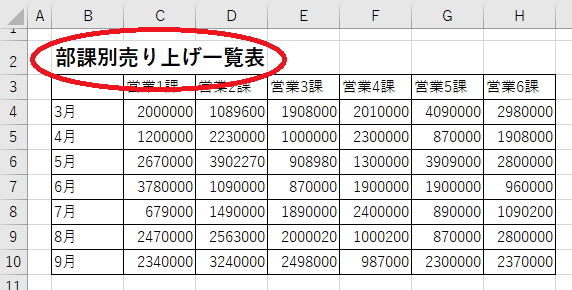
Excelの表を見出しの固定 色分け レイアウト調整で見やすくする方法を解説 社会人生活 ライフ Itスキル フレッシャーズ マイナビ 学生の窓口
エクセル 表 見出し 固定 印刷
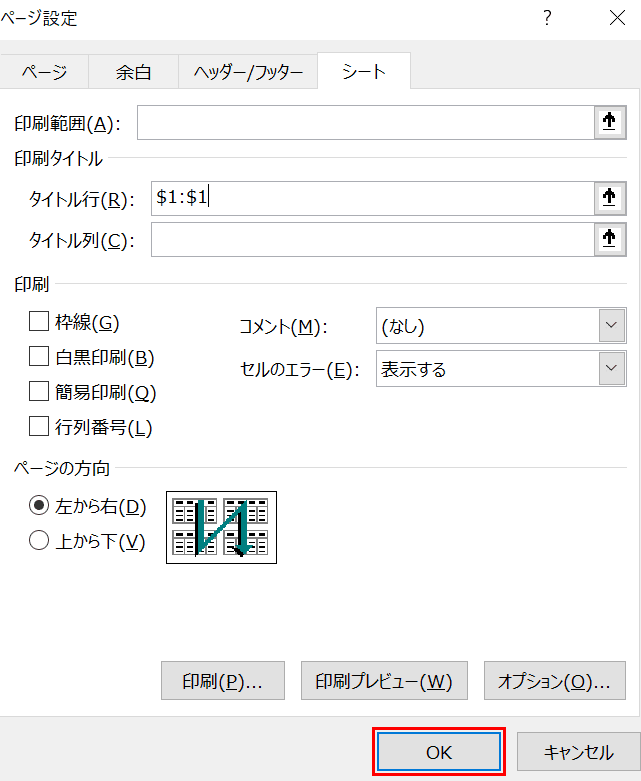
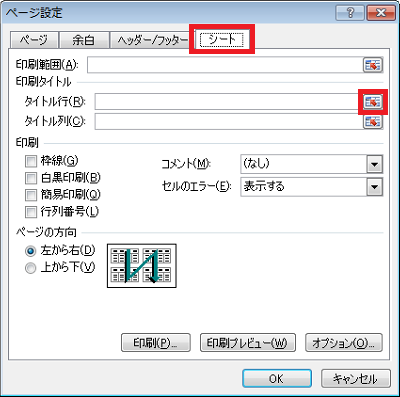
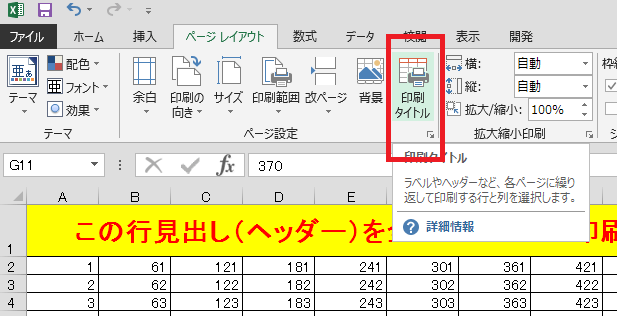
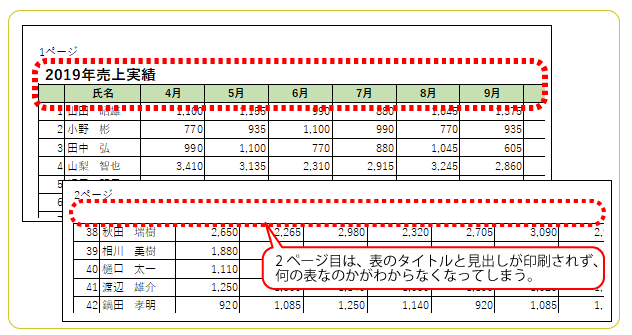
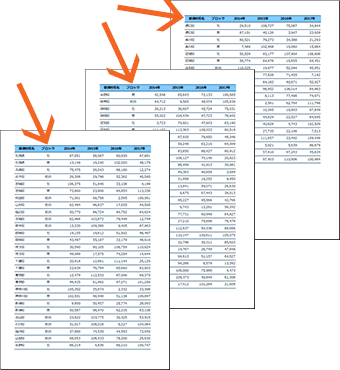
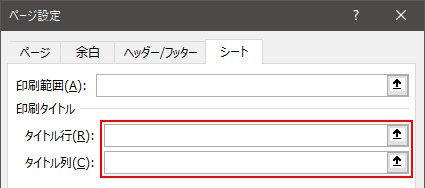
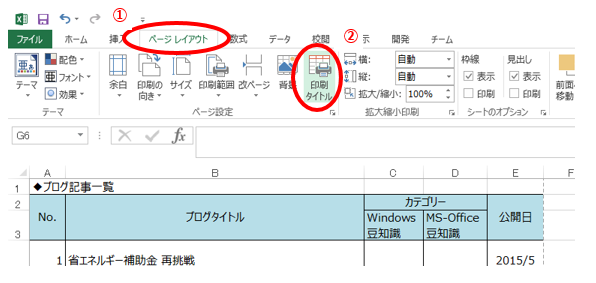
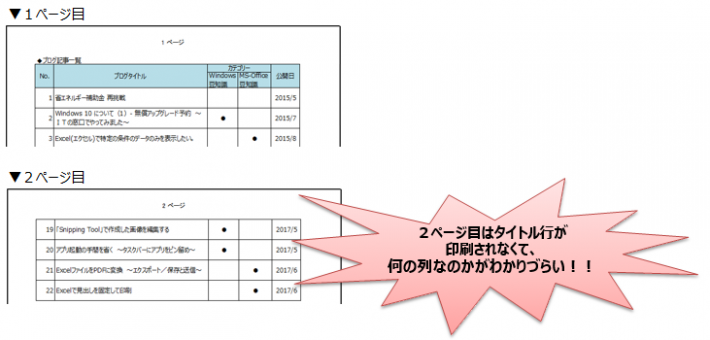
エクセル 表 見出し 固定 印刷- エクセルで作成した表の一行目を 固定印刷していれば、2ページからも 項目が表示されています。 でも、その固定印刷を削除したい ことが出てくるでしょう。 そんな場合に、 『どうやれば一行目の固定印刷を 解除できるんだろう?操作手順 Excel 10で印刷時にすべてのページに表の見出し行を挿入するには、以下の操作手順を行ってください。 印刷したい任意の表を表示します。 ここでは例として、60件のデータが入力されている表を印刷します。 リボンから「ページレイアウト」タブをクリックして、「ページ設定」グループの「印刷タイトル」をクリックします。 「ページ設定」が表示さ
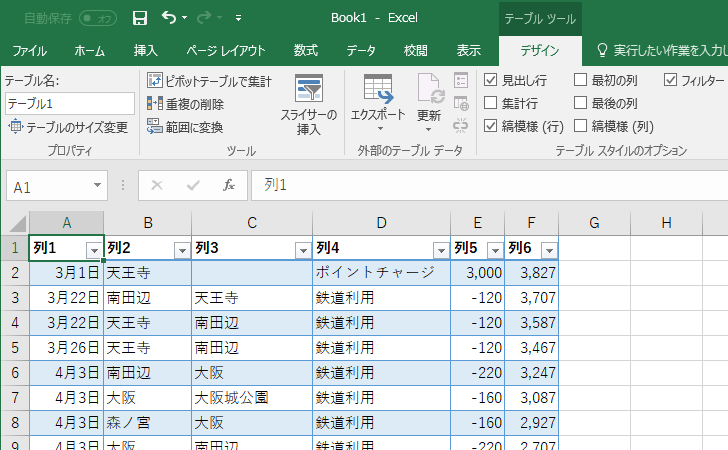


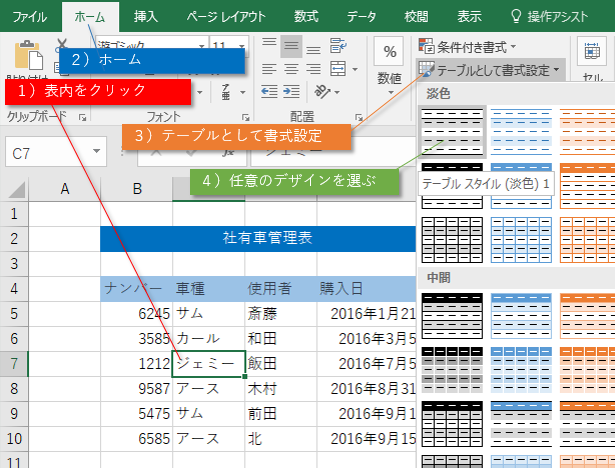
Excel 16 テーブルに見出し行を設定するには
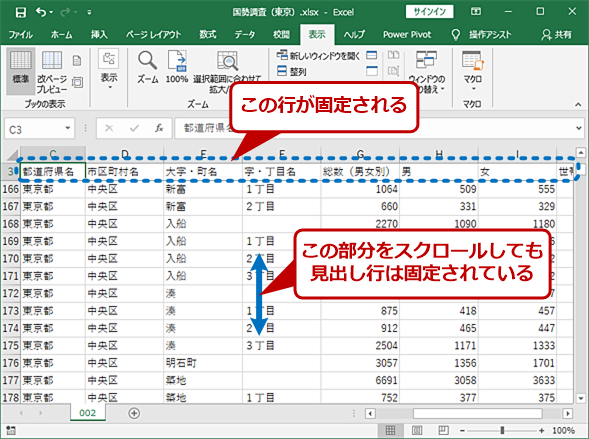
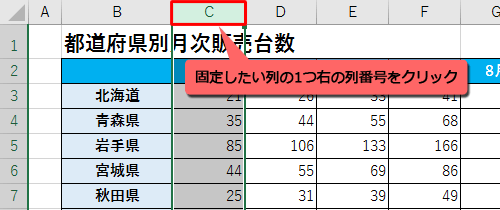
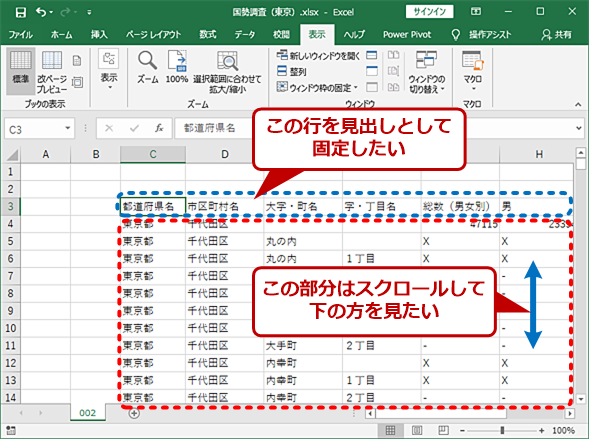
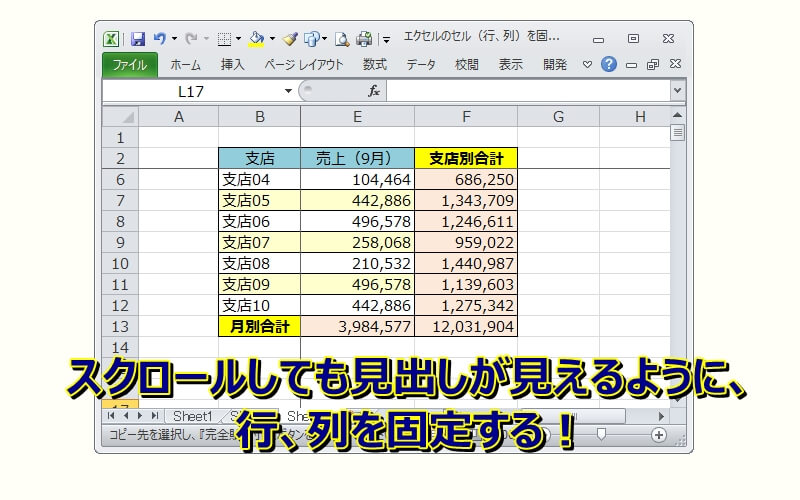
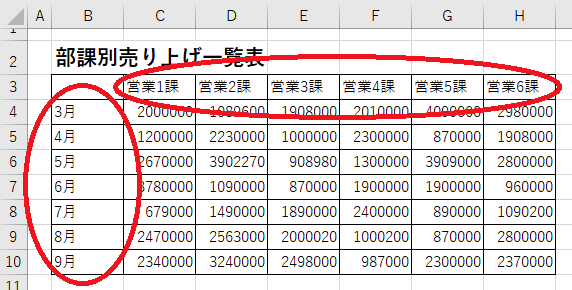
大きな表を編集していると、先頭にある見出しが画面外に隠れてしまうことがあります。 そのようなときは、見出し部分が常に表示されるように固定する「ウィンドウ枠の固定」機能を使って、見やすくしましょう。 ツイート 19年 6月10日公開 ここでは、行を固定する手順を例としてご案内します。 列を固定するときは、行を列に読み替えてご覧ください。 行または列のどちらかを固定したいときは、次の手順で操作します。 常に表示したい行の、次の行をクリックします。 例えば、1〜4までの 見出しの行や列を固定する 行と列を固定するには、まず、固定したい行のすぐ下で、なおかつ、固定したい列のすぐ右にあるセル(ここでは、セルB2)をクリックします。 表示タブの「ウィンドウ」からウィンドウ枠の固定をクリックし、「ウィンドウ枠の固定」を選択します。 見出しの行と列は固定されて、シートをスクロールしても常に見出しが表示された
エクセルで見出しを固定して表示する方法 「表示」→「ウィンドウ枠の固定」をクリック 以上で終わりです。 1画面に収まらない表を作成したとき 設定場所が広く、スクロールできる画面が小さい。 設定をしないか、見出しを減らすか非表示にしよう。エクセル 表 上部 固定 前項では、行と列を両方固定して表示させましたが、表のタイトルや見出しを含む最初の数行だけを固定したいという場合もあるでしょう。そこ行見出しおよび列見出しの数字と文字をカスタマイズすることはできません。 ワークシートの行または列のラベルを設定することが目的の場合は、セルをクリックし、使うテキストを入力してから、Tab キーを押して次のセルに移動します。 たとえば、月
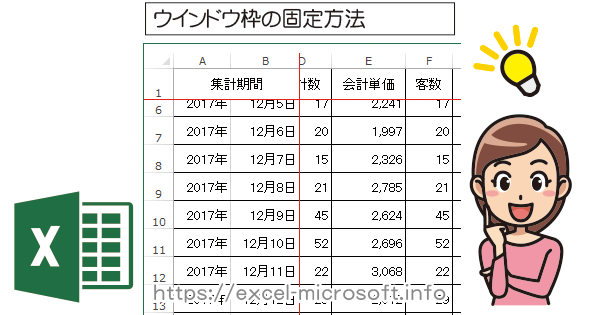
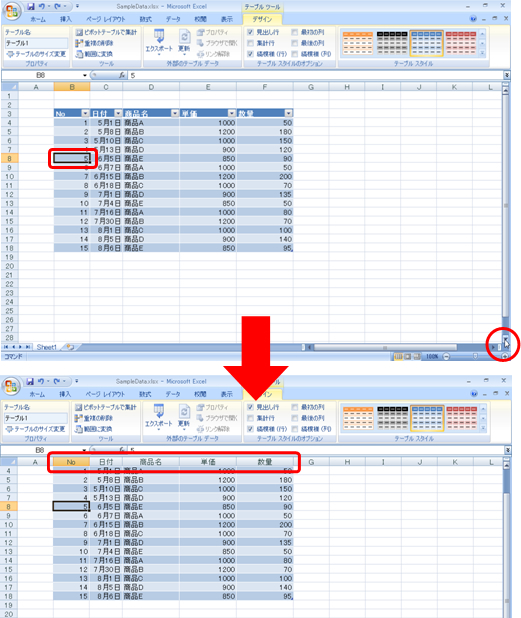
テーブルの見出しが枠外へ出ると、 列番号の部分に見出しの内容が表示されます。 この機能があると、ウィンドウ枠の固定などを使わなくても、列の見出しが確認できるので、 シンプルだけどとても便利です。 「見出しは 2 行作れないの?見出しの下(下図ではa2)をクリックします。 ウィンドウ-ウィンドウ枠の固定 をクリックします。 スクロールしても見出し部分(1行目)は固定され隠れません ^^;エクセル|印刷時に「見出し」を固定する方法|詳しい動画解説付き 更新日: 年2月19日 表全体を印刷しようとするときに「データ」が多いと1ページでは入りきらずにページ数が増えることになり
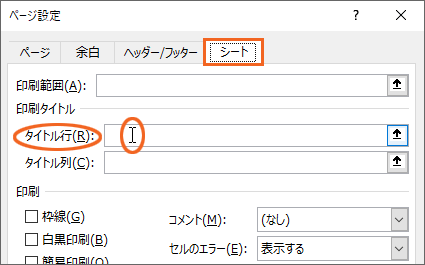
Excelで見出しを固定して全ページに印刷 印刷タイトル
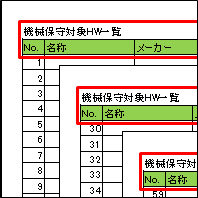
エクセルのウィンドウ枠の固定で複数の行や列をロックして表示する
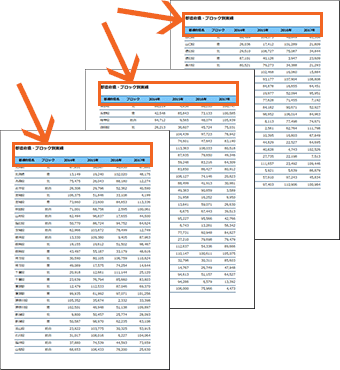
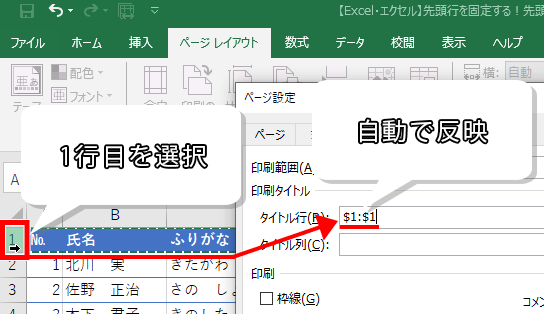
注 複数のワークシートを選択している場合、タイトル行 ボックスと タイトル列 ボックスは、ページ設定 ダイアログ ボックスで使用できません。複数のワークシートの選択を解除するには、選択していないワークシートをクリックします。 画面に表示されているシート見出しをすべて>エクセルで表を作成し、次のページに移行したときに、表の一番上の項目が表示されるようにする 先頭の行を固定して表示したいということでしょうか。 1) Excel07の場合。 今回は、2ページ目以降でもタイトル行が印刷される 見出しを固定して印刷する方法 をご紹介します。 Excel13・Excel10の手順は、以下の通りです。 (以下の手順の画面イメージはExcel13ですが、Excel10でも同手順です。 ) ① ページレイアウトタブをクリックします。 ② 印刷タイトルをクリックします。 印刷タイトルのタイトル行の右端にあるアイコンを
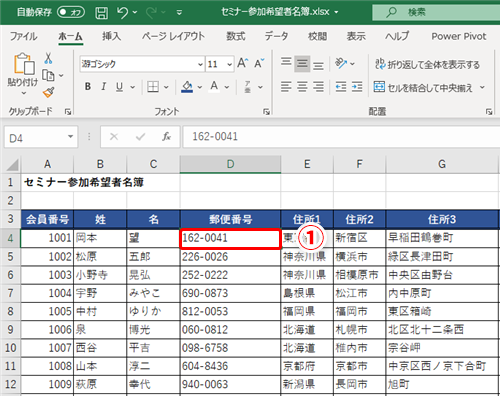
Excel 常に表示しておきたい部分は固定したい エクセルでデータのスクロールに合わせて行と列を追従させる方法とは いまさら聞けないexcelの使い方講座 窓の杜

Excelで表の見出しを常に表示しておく方法 できるネット
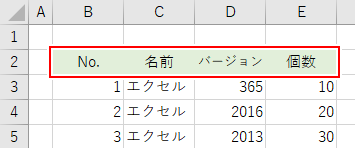
見出しや題名を固定する 表をスクロールしたときに、見出しやタイトルが表示の範囲外に送り出されてしまうと、表内のデータが何を意味しているのかがわからなくなってしまいます。 見出しやタイトルは固定して、スクロールをしても常に表示させておきましょう。 次の方法で固定できます。 1固定したい行のすぐ下のセルを選択。 列も同時に固定したい
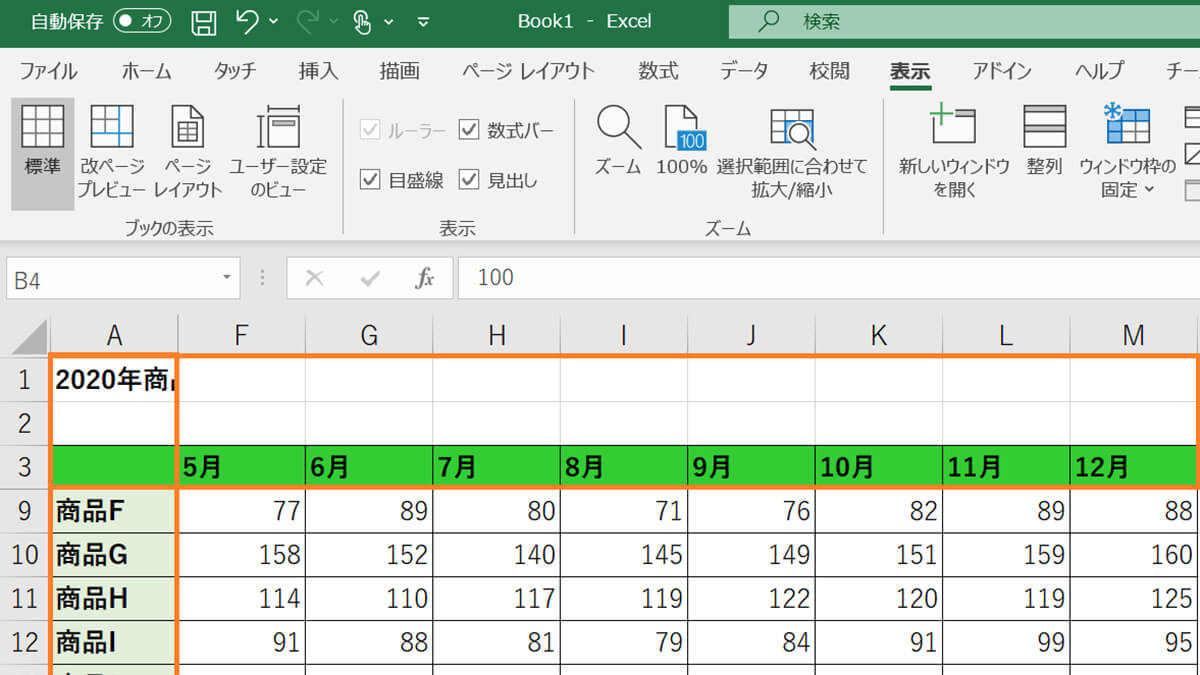
Excelで行と列を固定して常に表示させる方法 パソコン工房 Nexmag

No 13 エクセル 表の2枚目以降にも項目を印刷する方法 デジタル豆知識
Excelで作業改善 うまく印刷できない エクセルで範囲を設定して印刷するには リクナビnextジャーナル

Excel ウインドウ枠の固定 タテとヨコ見出しを固定する Excel講座 エクセル パソコン教室
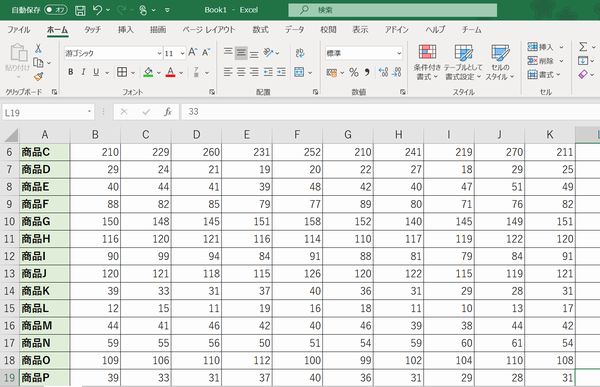
Excelで行と列を固定して常に表示させる方法 パソコン工房 Nexmag
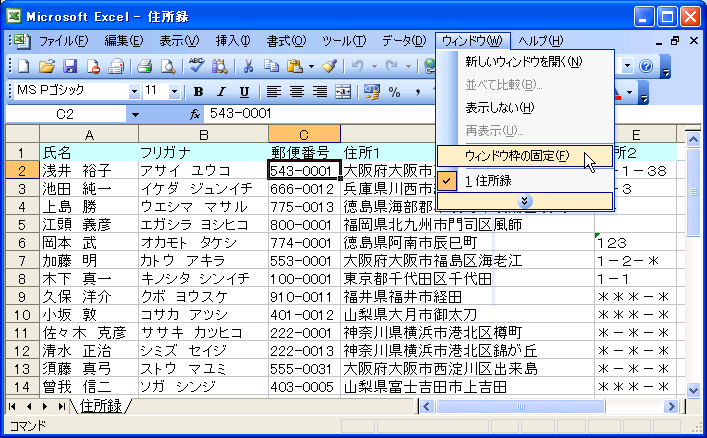
Excel 03 見出し行または列を固定表示したい
Excelの表を見出しの固定 色分け レイアウト調整で見やすくする方法を解説 社会人生活 ライフ Itスキル フレッシャーズ マイナビ 学生の窓口
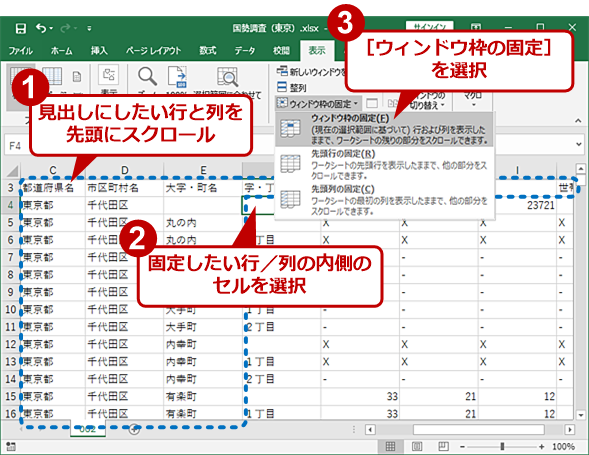
Excelで見出し行や列を固定して常に表示する Tech Tips It
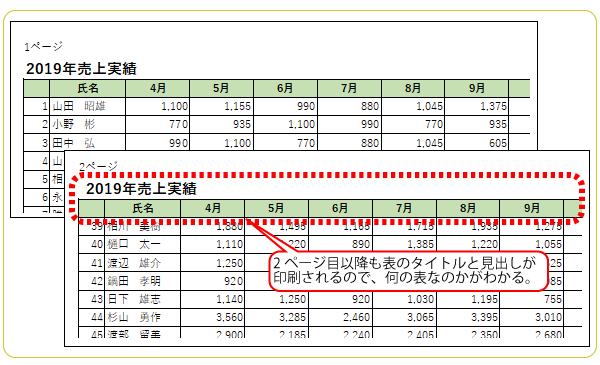
Excel活用術 印刷タイトルを設定して複数ページにわたる表をわかりやすく印刷する 第34回 バックオフィス効率化 弥報online
1
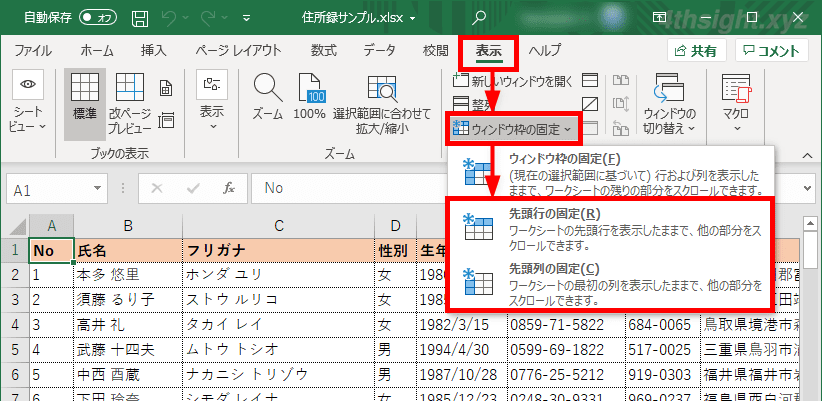
Excel エクセル で見出し行や列を固定すれば 大きな表も見やすくなります 4thsight Xyz
Excel 16 テーブルに見出し行を設定するには
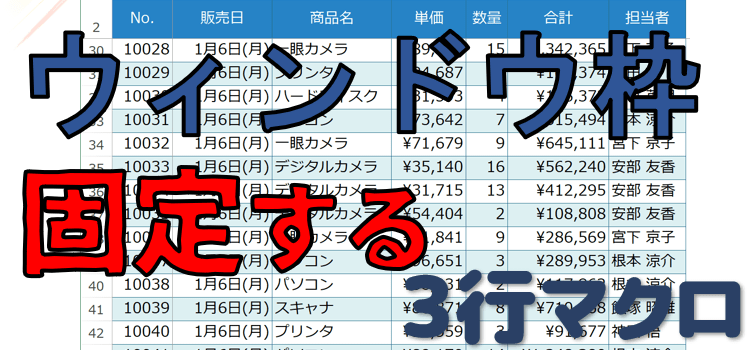
大きな売上表でも見出しが隠れないようにウィンドウを固定する Excelの3行マクロすぐに使えるミニマクロ46回

Excel 表の見出し部分 上の方 を固定 下まで移動しても見出しは表示したままです パソってますか 楽天ブログ
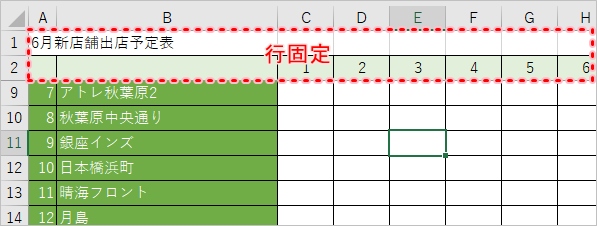
Excel 行 列を固定したままスクロールする方法 Pcの鎖
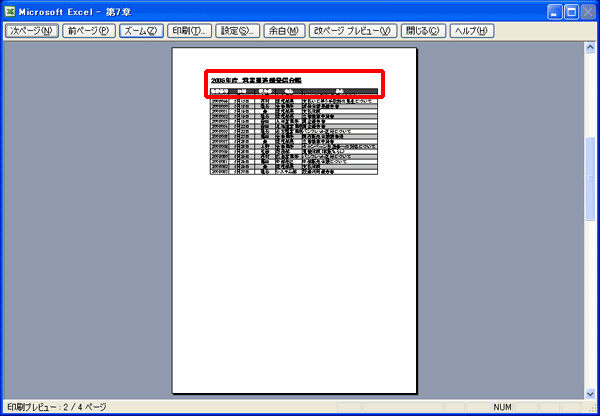
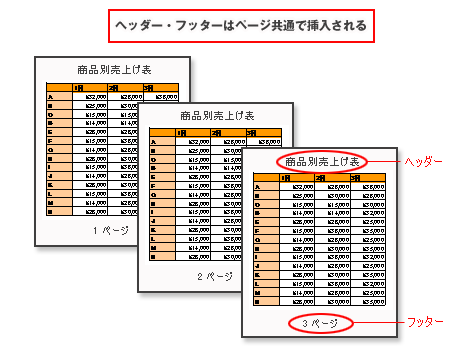
エクセル 各ページに共通の見出しを付けて印刷する Fmvサポート 富士通パソコン
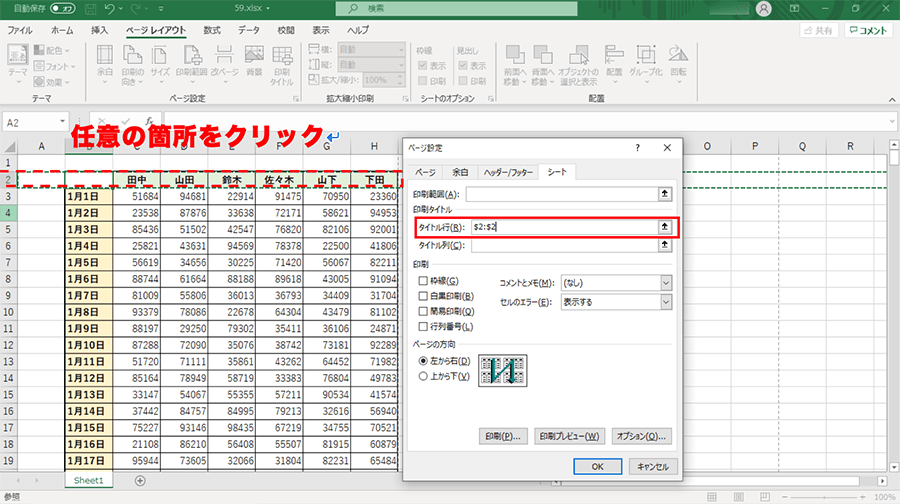
Excelで2ページ目以降も見出しをつけて印刷する方法 パソコン工房 Nexmag
Excelで見出し行や列を固定して常に表示する Tech Tips It
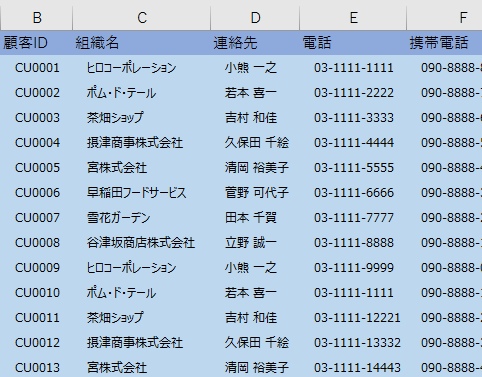
Excelのアレ スクロールで隠れてしまう見出しを固定して 大きな表を見やすくする方法 Mitok ミトク
Nec Lavie公式サイト サービス サポート Q A Q A番号 0126
Excelの行や列 ウィンドウ枠 を固定したままスクロールする Office Hack
1

行や列の固定表示 Excel エクセルの使い方
Nec Lavie公式サイト サービス サポート Q A Q A番号 0126
Excelで表の見出しを常に表示しておく方法 できるネット
ウインドウ枠の固定で見出しを常に表示 Excel エクセル の使い方
Excelで見出し行や列を固定して常に表示する Tech Tips It
Nec Lavie公式サイト サービス サポート Q A Q A番号

No 13 エクセル 表の2枚目以降にも項目を印刷する方法 デジタル豆知識
Excelの使い方 表の行見出しと列見出しの両方を同時に動かさないようにすることはできますか
Excelで見出し ヘッダー を固定して印刷する3通りの方法 便利な技
ウインドウ枠の固定で見出しを常に表示 Excel エクセル の使い方
Excelで見出し行や列を固定して常に表示する Tech Tips It

各ページに列見出し 行項目を印刷する 印刷タイトルの設定 Excelの基本操作
Excel活用術 印刷タイトルを設定して複数ページにわたる表をわかりやすく印刷する 第34回 バックオフィス効率化 弥報online
Excelで見出しを固定して全ページに印刷 印刷タイトル
エクセル 見出しを固定して印刷する
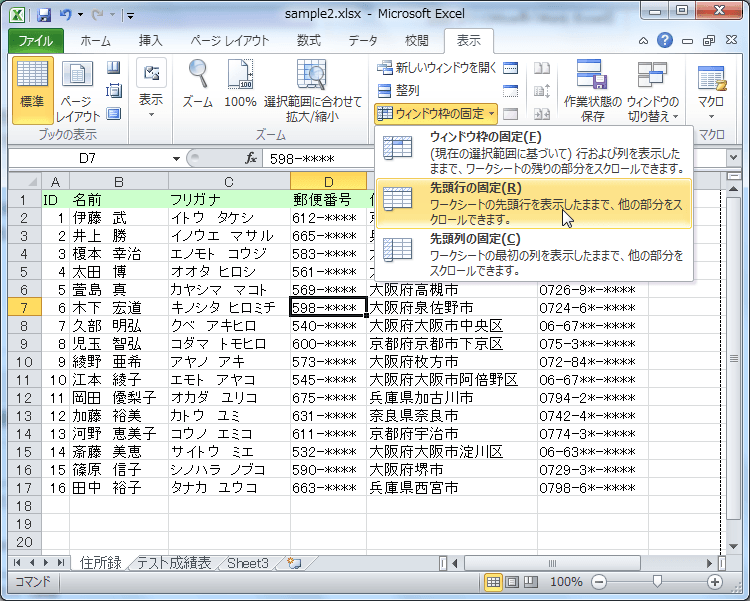
Excel 10 見出しの部分を固定するには
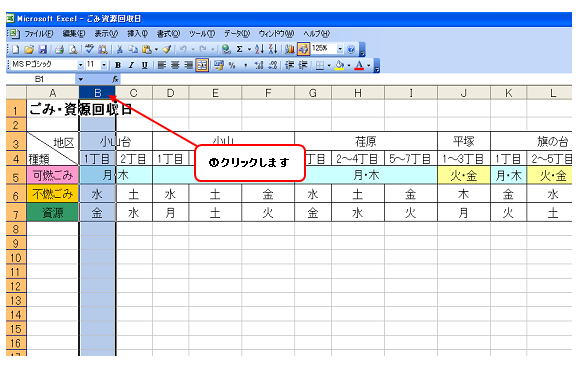
Excelの使い方 画面を横にスクロールしていくと 一番左にある見出しの列が見えなくて作業がしづらい
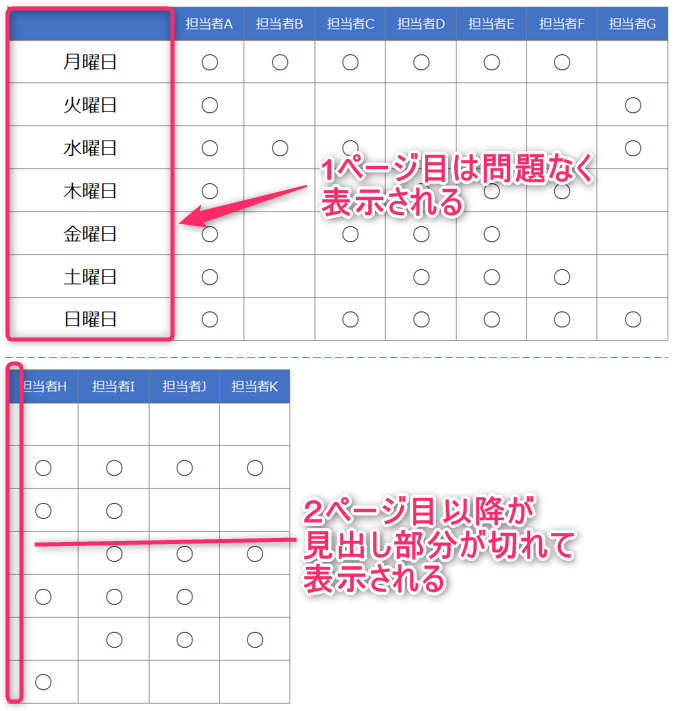
エクセル印刷時に全ページのタイトル 見出し を固定表示する方法
1
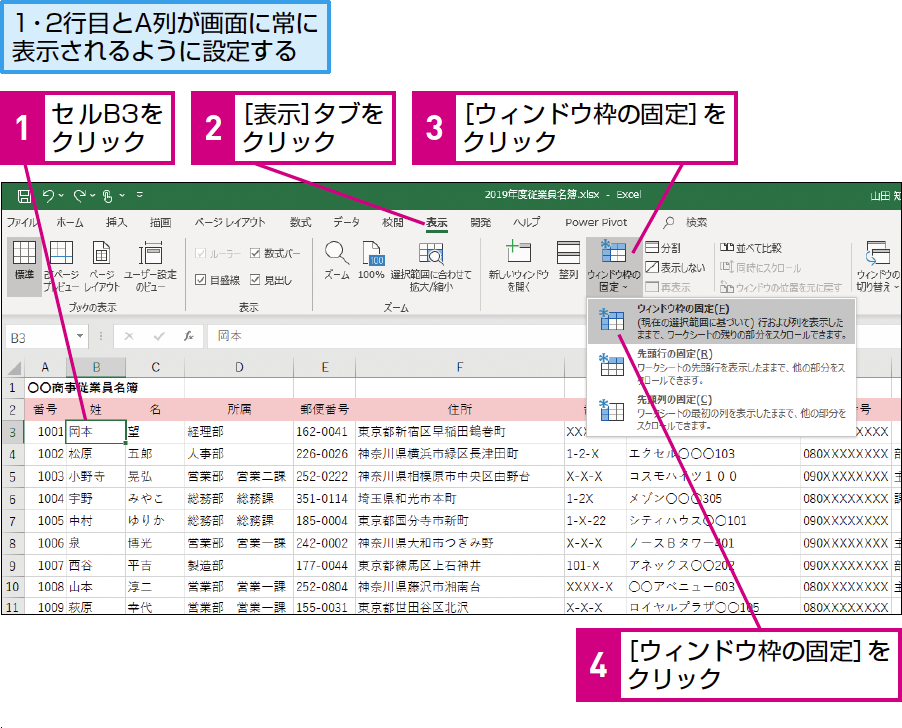
パソコン仕事術 Excelで大きな表を扱うときは見出しを固定する できるネット
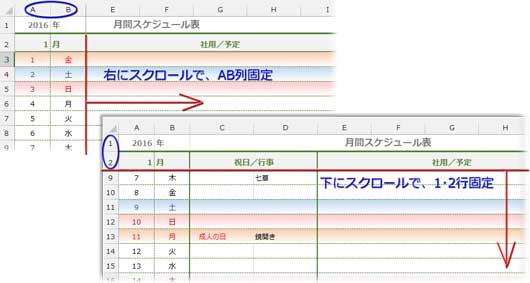
Excelでスクロールしても見出しの行や日付の列が固定するよう設定 Tschoolbank 作 るバンク
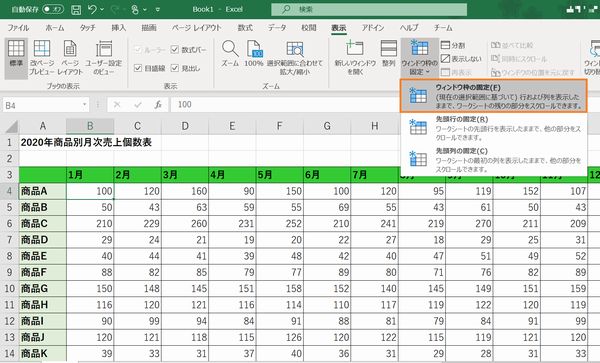
Excelで行と列を固定して常に表示させる方法 パソコン工房 Nexmag
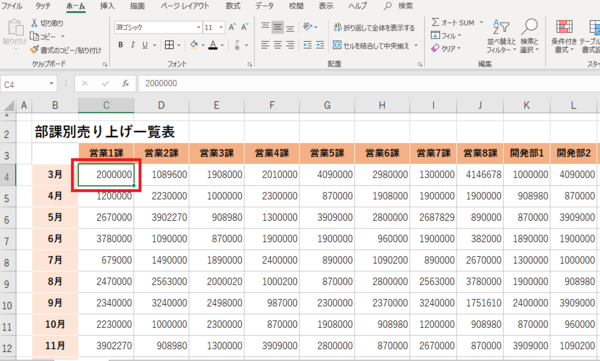
Excelの表を見出しの固定 色分け レイアウト調整で見やすくする方法を解説 社会人生活 ライフ Itスキル フレッシャーズ マイナビ 学生の窓口
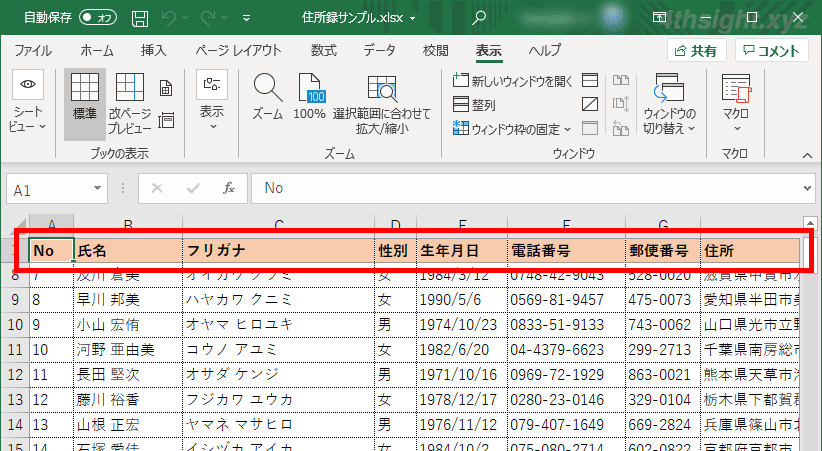
Excel エクセル で見出し行や列を固定すれば 大きな表も見やすくなります 4thsight Xyz
Excelのテーブル機能の使い方まとめ ノンプログラミングwebアプリ作成ツール Forguncy フォーガンシー グレープシティ株式会社
エクセル 見出しを固定して印刷する

Excelで見出し行や列を固定して常に表示する Tech Tips It

行や列の見出しを固定する エクセル Pdfファイル 変換
Excelのアレ スクロールで隠れてしまう見出しを固定して 大きな表を見やすくする方法 Mitok ミトク
ヘッダー フッターの設定 Excel エクセルの使い方
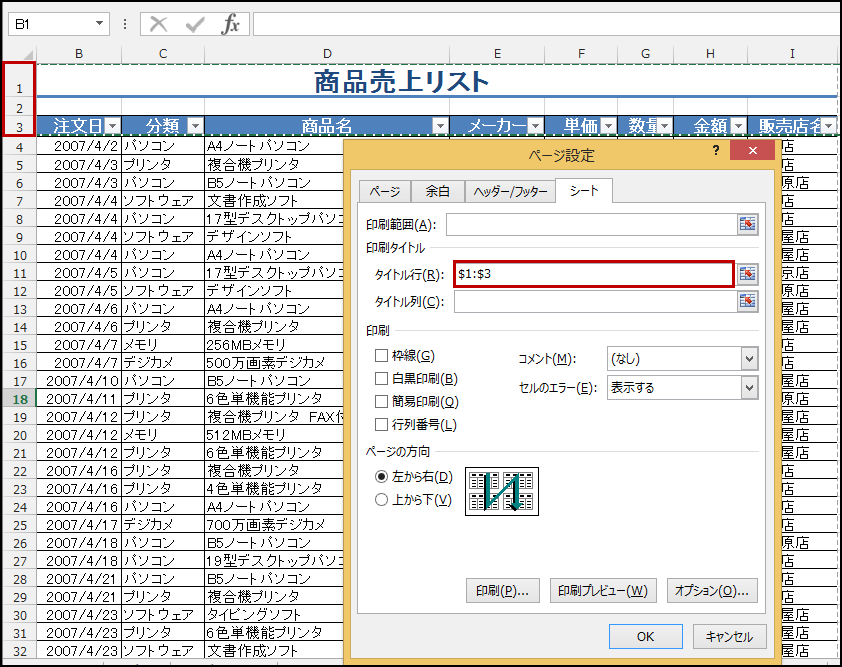
Excelの便利な印刷テクニック 3 タイトル行を繰り返し印刷 わかできブログ パソコン教室わかるとできる
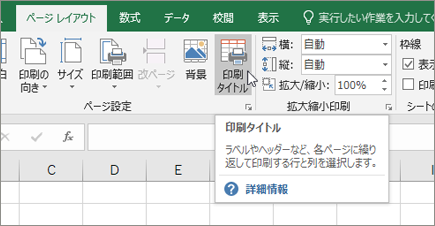
一番上の行を各ページに印刷する Excel

No 59 エクセル 表の2枚目以降にも項目を印刷する方法 Excel10版 デジタル豆知識
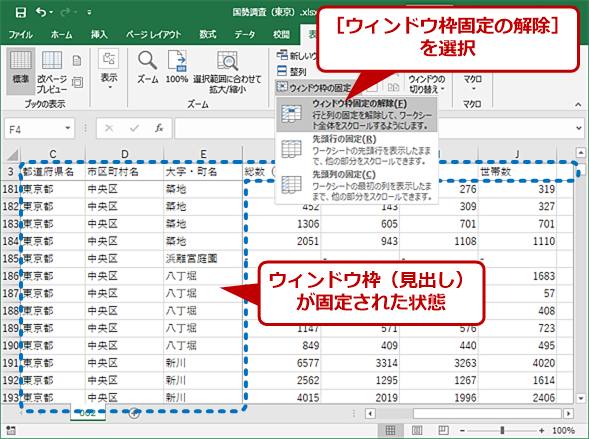
Excelで見出し行や列を固定して常に表示する Tech Tips It
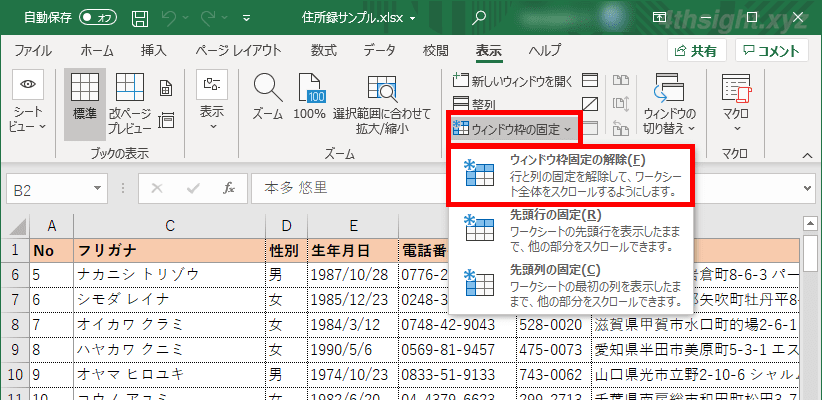
Excel エクセル で見出し行や列を固定すれば 大きな表も見やすくなります 4thsight Xyz
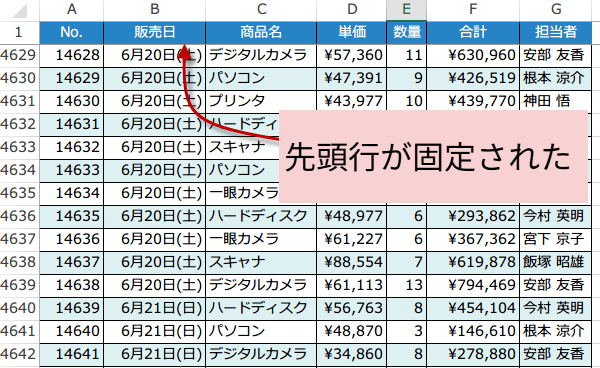
先頭行を固定 3行マクロ
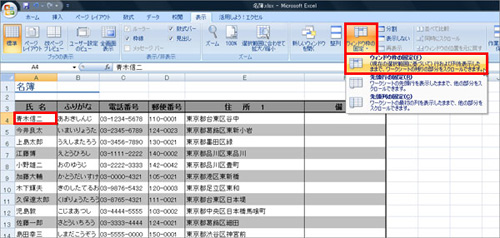
エクセル 特定の行や列を表示したままスクロールする Fmvサポート 富士通パソコン

Excel 大きな表をスクロールすると見出しが見えなくなるので不便 エクセルで行や列を固定表示するテク いまさら聞けないexcelの使い方講座 窓の杜
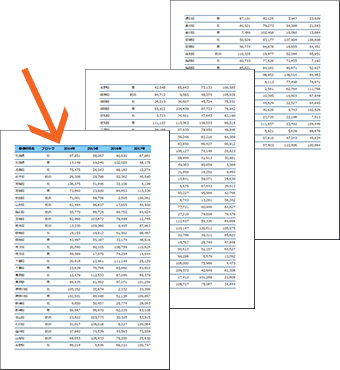
Excelで見出しを固定して全ページに印刷 印刷タイトル

第四十二回 Excel表作成のスゴ技 テーブル機能が便利すぎる 本当は怖いexcel エクセル の話
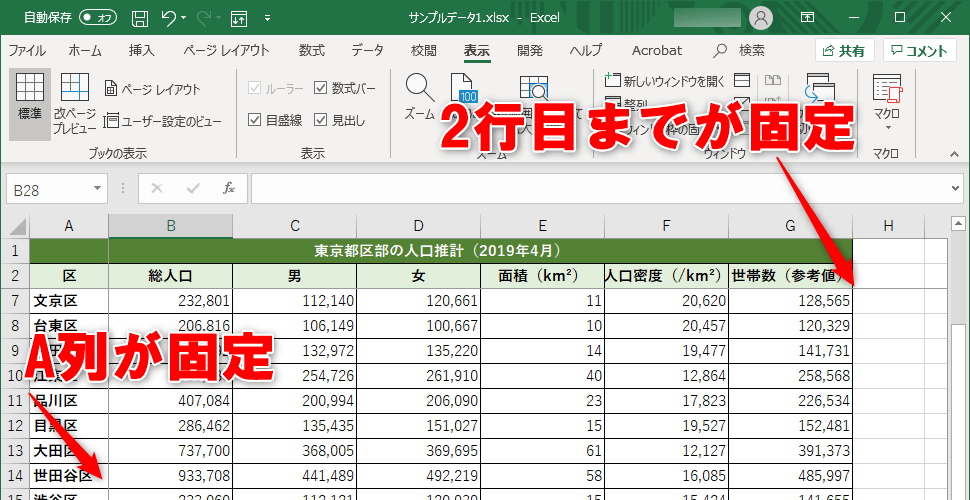
大きな表の編集に必須 ウィンドウ枠の固定 機能のexcelとgoogleスプレッドシートの違い できるネット
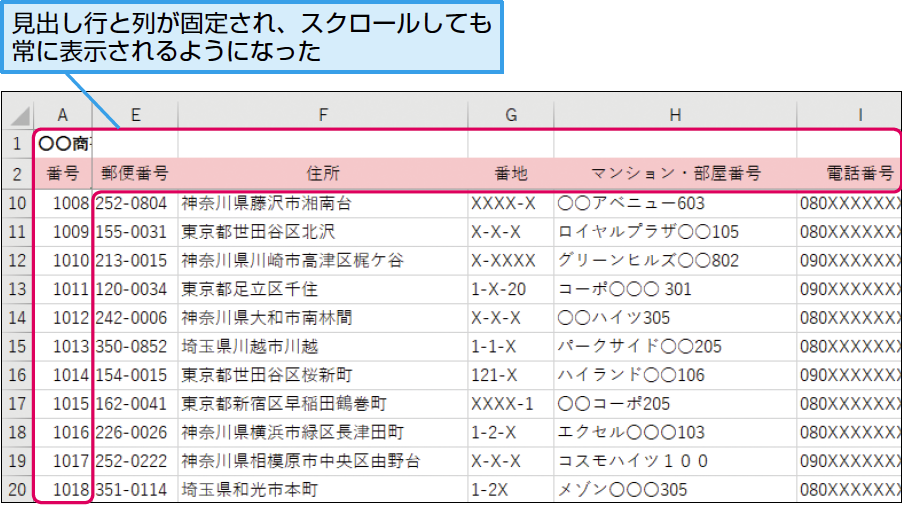
パソコン仕事術 Excelで大きな表を扱うときは見出しを固定する できるネット
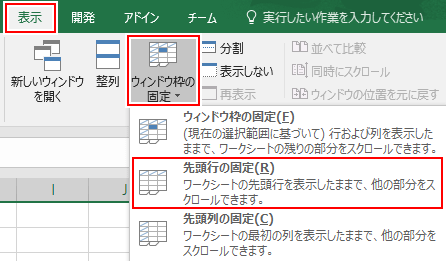
エクセル 行を固定する

Excel 大きな表をスクロールすると見出しが見えなくなるので不便 エクセルで行や列を固定表示するテク いまさら聞けないexcelの使い方講座 窓の杜
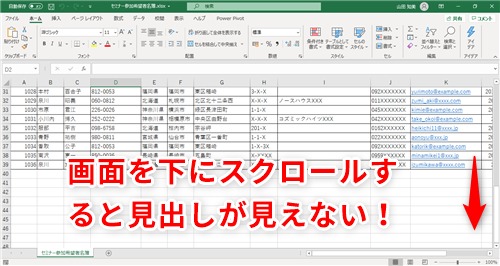
Excel 常に表示しておきたい部分は固定したい エクセルでデータのスクロールに合わせて行と列を追従させる方法とは いまさら聞けないexcelの使い方講座 窓の杜
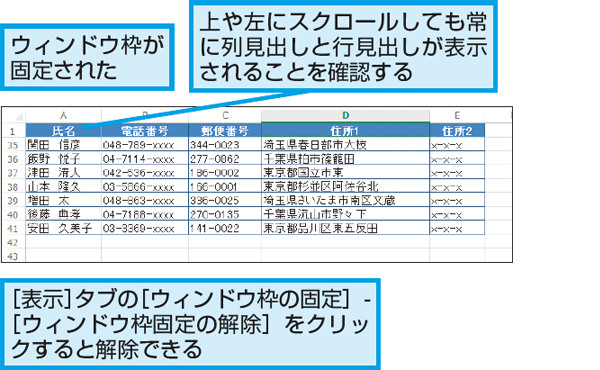
Excelで表の見出しを常に表示しておく方法 できるネット
1
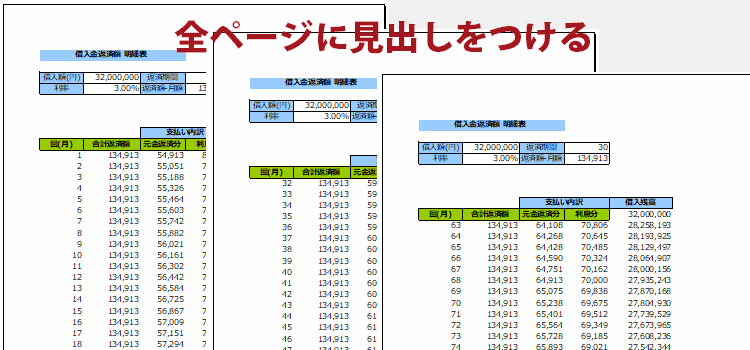
エクセルすべてのページで見出しを印刷
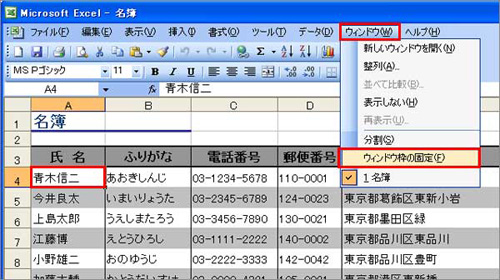
エクセル 特定の行や列を表示したままスクロールする Fmvサポート 富士通パソコン
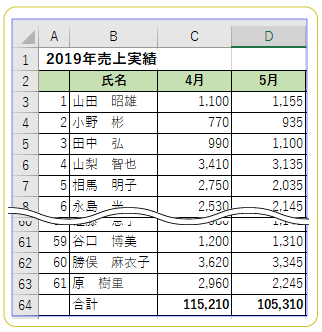
Excel活用術 印刷タイトルを設定して複数ページにわたる表をわかりやすく印刷する 第34回 バックオフィス効率化 弥報online

表の見出しを固定する方法 Excelを制する者は人生を制す No Excel No Life
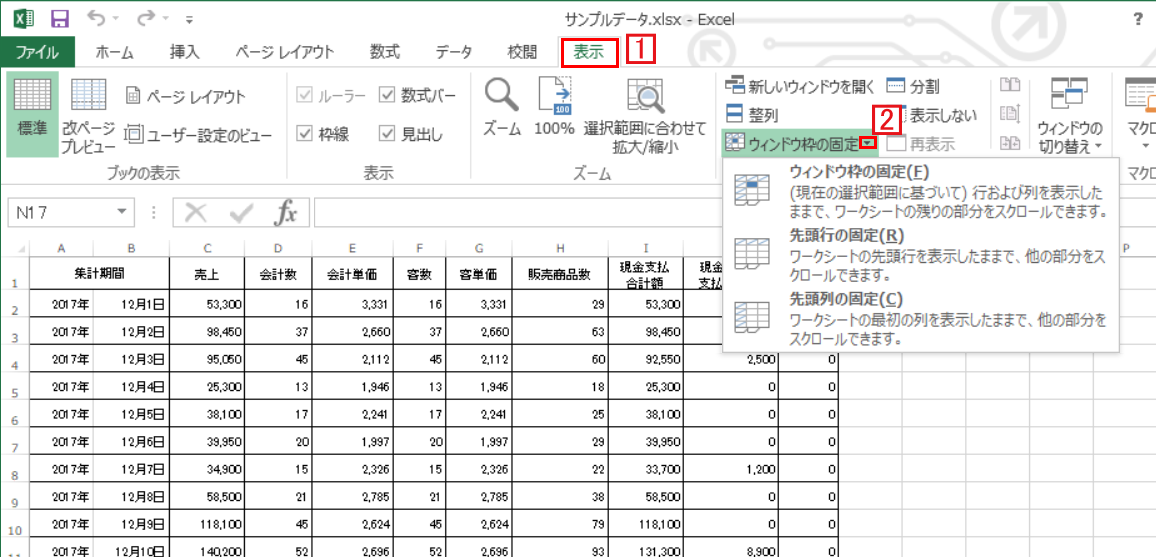
ウインドウ枠の固定で見出しを常に表示 Excel エクセル の使い方
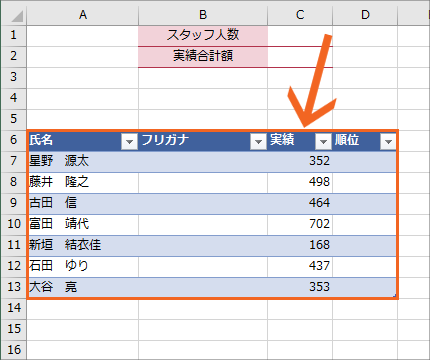
テーブルが関わる数式に注目 Excel エクセル
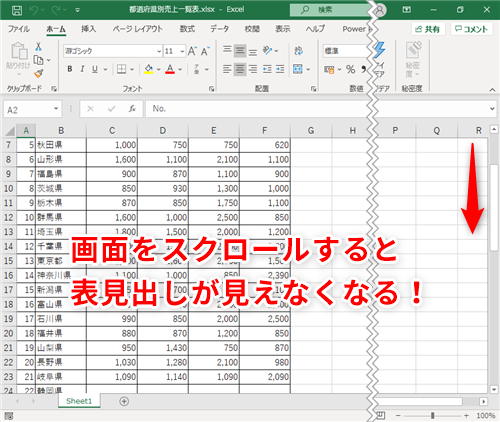
Excel 大きな表でのスクロール操作を減らしたい エクセルで見出し行や列を常に表示しておく方法 いまさら聞けないexcelの使い方講座 窓の杜
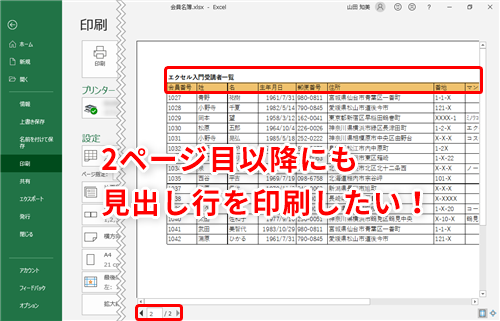
Excel 名簿を印刷したら2ページ目以降で見出しがわからなくなった エクセルで大きな表を印刷する時の工夫 いまさら聞けないexcelの使い方講座 窓の杜
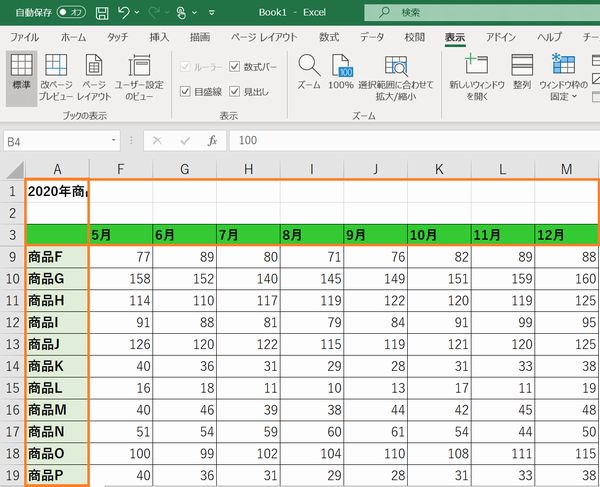
Excelで行と列を固定して常に表示させる方法 パソコン工房 Nexmag
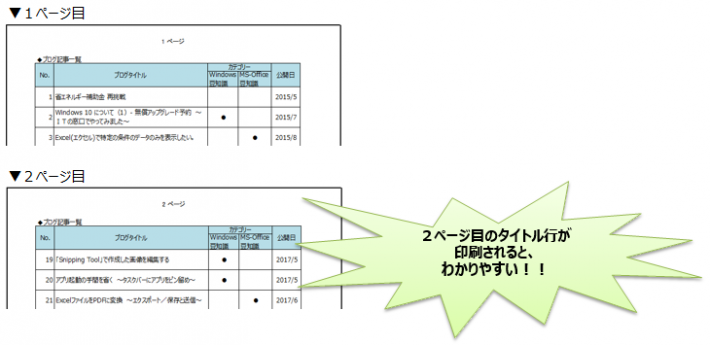
Ms Office Excelで表のタイトルを2ページ目以降も印刷 行を固定する場合 ブログ 株式会社シーイーシーカスタマサービス
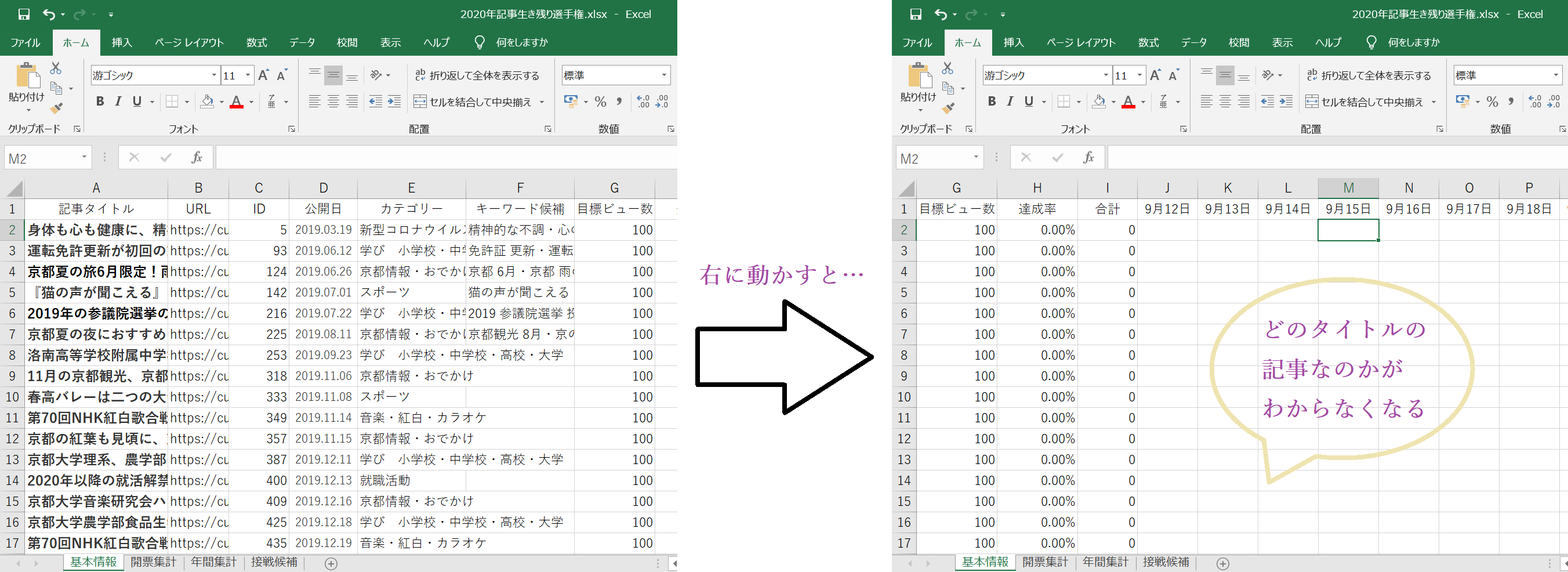
Excel エクセルのセルを固定してスクロールしても行や列を常に表示する方法 Curlpingの幸せblog
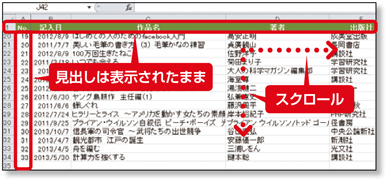
エクセルで見出しの行や列を固定したままシートをスクロールする方法 エンジョイ マガジン
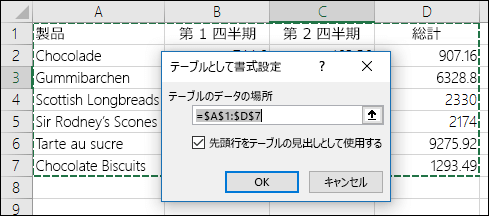
Excel のテーブルの見出しのオンとオフを切り替える Office サポート
Excel入門 見出しを固定したいとき 見出しを動かさないようにしたいときには ウィンドウ枠の固定 Ex It
テーブルを使うメリット 見出しの表示 列や行の選択 クリエアナブキのちょこテク
Excelで見出しを固定して全ページに印刷 印刷タイトル
エクセルのセル 行 列 をスクロールしても固定にする エクセルtips

Excel ウィンドウ枠の固定 行や列を固定する Excel講座 エクセル パソコン教室
印刷タイトル 見出しの固定 Excel エクセルの使い方
Ms Office Excelで表のタイトルを2ページ目以降も印刷 行を固定する場合 ブログ 株式会社シーイーシーカスタマサービス

Excel エクセル でタイトル行を固定してスクロールしても隠れないようにする 滋賀県大津市の小さなパソコン教室 ぱそこんる む123
Excel エクセル 先頭行を固定する 先頭2行や列もできちゃう もりのくまのサクサクoffice
Excelで見出しを固定して全ページに印刷 印刷タイトル
Excel 行と列を固定して スクロールしても常に表示させる 仕事に役立つofficeの使い方 1 マイナビニュース

Excel 大きな表でのスクロール操作を減らしたい エクセルで見出し行や列を常に表示しておく方法 いまさら聞けないexcelの使い方講座 窓の杜
エクセル時短 大きな表を会議で見るなら必須 ムダにスクロールしないウィンドウ操作の鉄板ワザ3選 エクセル時短 できるネット

Excel 行数が多い表を印刷するときに必須 エクセルで2枚目以降の用紙にも見出しを印刷するテク いまさら聞けないexcelの使い方講座 窓の杜
Ms Office Excelで表のタイトルを2ページ目以降も印刷 行を固定する場合 ブログ 株式会社シーイーシーカスタマサービス
Excelの表を見出しの固定 色分け レイアウト調整で見やすくする方法を解説 社会人生活 ライフ Itスキル フレッシャーズ マイナビ 学生の窓口
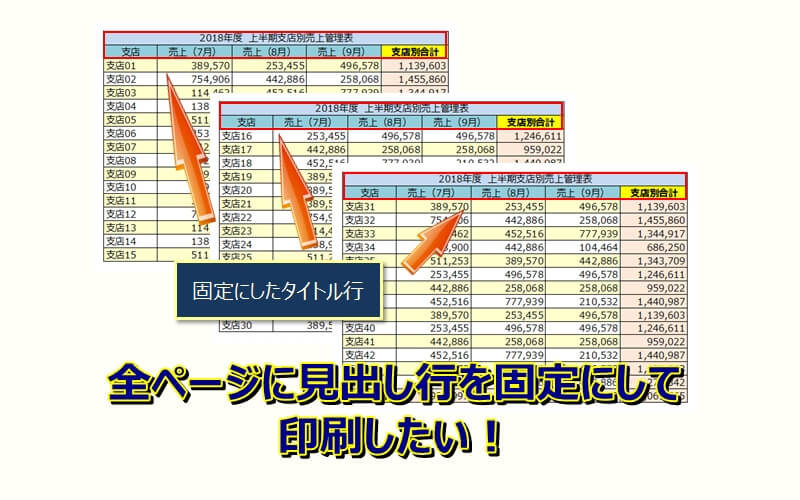
エクセルの印刷でタイトル行を固定させたい エクセルtips
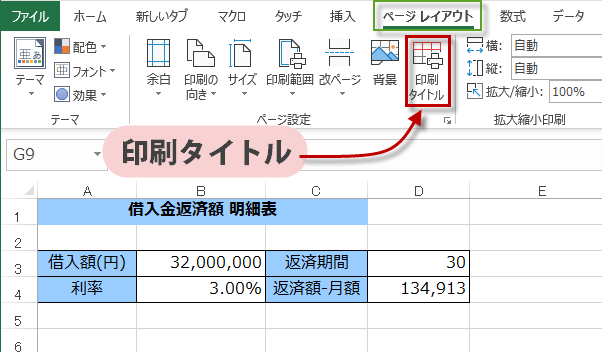
エクセルすべてのページで見出しを印刷


コメント
コメントを投稿